Nato come una semplice chat testuale e vocale per videogiocatori, Discord è diventato il centro nevralgico della comunicazione online. Oggi non lo si usa solo per parlare durante le partite, ma soprattutto per mostrare il proprio gameplay in tempo reale. La funzione “Go Live” permette infatti di trasmettere lo schermo a un gruppo di amici seduti nel canale vocale con noi.
Tuttavia, configurare male il programma può trasformare una serata di divertimento in un incubo di rallentamenti, cali di frame, audio che gracchia o lag nel gioco. Se vuoi evitare questi problemi, devi ottimizzare l’applicazione sia dal punto di vista dell’hardware che della rete. In questa guida ti spiegherò, passo dopo passo, come configurare Discord alla perfezione per giocare in streaming con gli amici.
Ottimizzare le Impostazioni Video (Streaming Fluido)
Per impostazione predefinita, Discord cerca di bilanciare la qualità visiva con l’uso delle risorse, ma spesso questa gestione automatica non è efficiente se stai eseguendo un titolo graficamente pesante sul PC.
Attiva l’accelerazione hardware della scheda video
Se hai una scheda grafica dedicata (NVIDIA o AMD), devi fare in modo che Discord la sfrutti per codificare il flusso video dello streaming, alleggerendo il carico sul processore (CPU).
Apri Discord e fai clic sull’icona dell’ingranaggio in basso a sinistra (Impostazioni utente).
Nel menu laterale, scorri fino alla sezione Aspetto e clicca su Avanzate.
Assicurati che l’interruttore alla voce Accelerazione Hardware sia attivato. Se ti viene richiesto, consenti il riavvio di Discord.

Configura i codec video corretti
Sempre all’interno delle Impostazioni utente, spostati nella scheda Voce e video. Scorri verso il basso fino a trovare la sezione Codec Video.
Attiva la voce Codec video OpenH.264.
Attiva l’opzione Accelerazione hardware H.264: questo ridurrà drasticamente l’impatto dello streaming sulle prestazioni complessive del tuo videogioco.
Come fare per configurare l’Audio senza rumori di fondo
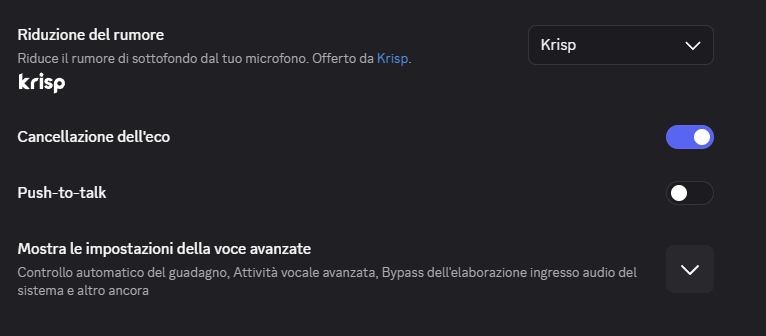
Niente è più fastidioso per chi guarda uno streaming del rumore di una tastiera meccanica o del soffio di una ventola in sottofondo. Discord possiede uno dei migliori algoritmi di cancellazione del rumore sul mercato, sviluppato da Krisp, ma va attivato.
Attiva la rimozione dei rumori e configura il microfono
Vai su Impostazioni utente > Voce e video.
Sotto Profilo di ingresso, seleziona Studio se hai un ambiente silenzioso, oppure Premere per parlare (Push-to-Talk) se c’è molto rumore nella stanza.
Scorri fino alla sezione Avanzate dedicata all’elaborazione della voce.
Sotto la voce Personalizzato, seleziona l’opzione Krisp (anziché “Standard”).
Assicurati che le voci Cancellazione dell’eco e Controllo automatico del guadagno (Mostra le opzioni della voce avanzate) siano entrambe attive.
Avviare la condivisione dello schermo (Go Live) nel modo corretto
Quando sei pronto a trasmettere la tua partita all’interno di un canale vocale, il modo in cui avvii lo streaming fa un’enorme differenza in termini di fluidità e trasmissione dell’audio di gioco.
La regola d’oro: condividi l’Applicazione, non lo Schermo intero
Quando clicchi sul pulsante di condivisione, Discord ti mostra due schede: Applicazioni e Schermi.
Sbagliato: Selezionare l’intero “Schermo 1”. Facendo così, Discord trasmetterà tutto il desktop, consumerà più banda internet e, soprattutto, non trasmetterà l’audio del gioco ai tuoi amici.
Corretto: Seleziona la scheda Applicazioni e fai clic sul riquadro specifico del videogioco che hai avviato. In questo modo il flusso audio del gioco sarà catturato perfettamente e i tuoi amici non vedranno le tue notifiche private o il desktop se premi
Alt + Tab.
Scegliere Risoluzione e Frame Rate
Se utilizzi la versione gratuita di Discord, sarai limitato a una trasmissione a 720p a 30 FPS, che è più che sufficiente per una serata fluida tra amici se la tua connessione non è una fibra ultra-veloce. Se possiedi l’abbonamento Discord Nitro, puoi spingerti fino a 1080p o alla risoluzione nativa a 60 FPS, ma fallo solo se la tua connessione in upload supera i 15-20 Mbps stabili.
Capire come configurare Discord alla perfezione per giocare in streaming con gli amici ti permette di ricreare l’atmosfera di un “divano virtuale”, condividendo le tue avventure digitali senza compromettere la fluidità delle tue partite. Attivando l’accelerazione hardware corretta, ripulendo l’audio con i filtri di Krisp e ricordandoti di condividere sempre la singola applicazione, assicurerai a tutti i partecipanti del canale un’esperienza di visione ad altissimo livello.